
Foto de portada: Kskhh · CC BY-SA 4.0 · vía Wikimedia · imagen modificada: con marca de Fovaz Tech
Hay pocas apps gratuitas que lleven más de una década instaladas en tantos teléfonos. Snapseed es una de ellas. Google la compró hace años, la ha actualizado a su ritmo y, aun así, sigue siendo de lo primero que recomendamos a quien quiere editar fotos en el móvil sin pagar ni ver anuncios.
No es una app de filtros para redes sociales. Es un editor con herramientas serias, de las que te dejan arreglar una foto mal expuesta o quitar un objeto que estorba. En esta reseña te contamos qué hace bien, cómo empezar sin perderte y en qué se ha quedado atrás.
 Snapseed: Editor de fotos
| Desarrollador | |
| Plataformas | Android e iPhone |
| Precio | Gratis (con compras o suscripción opcional) |
| Valoración en la App Store | 4,9 de 5 (8.252 valoraciones, México) |
| Versión revisada (iOS) | 4.2.1, del 11 de noviembre de 2026 |
| Tamaño (iOS) | 228 MB |
Descargar Snapseed: Editor de fotos (tiendas oficiales)
Qué tiene Snapseed que no tienen otros gratis
Tres cosas la mantienen arriba:
- Es gratis de verdad. Sin anuncios, sin suscripción, sin marcas de agua y sin herramientas bloqueadas.
- Edición no destructiva. Cada ajuste queda guardado como una capa en el historial. Puedes volver a la curva que pusiste hace diez pasos y cambiarla sin rehacer el resto.
- Ajustes por zonas. Con la herramienta Selectivo tocas un punto de la foto y cambias el brillo, el contraste o la saturación solo de esa zona.
Qué valoramos
Revisamos sus herramientas pensando en los problemas típicos de las fotos del móvil: retratos con luz de ventana, paisajes a contraluz, comida con luz amarilla de restaurante y tomas nocturnas con ruido. Y lo comparamos con lo que ofrece gratis Lightroom Mobile.
Las herramientas que más vas a usar
Ajustar imagen
Brillo, contraste, saturación, ambiente, iluminaciones, sombras y calidez. Desplazas el dedo arriba y abajo para elegir el parámetro y a los lados para cambiar su valor. Al principio cuesta, a los diez minutos es más rápido que cualquier deslizador.
El ajuste «Ambiente» es el secreto de muchas fotos de Snapseed: levanta los tonos medios sin quemar el cielo. Úsalo con moderación, que se nota enseguida.
Detalles
Estructura y nitidez. La estructura da textura a superficies como piedra, madera o tela. En retratos, mejor no tocarla: marca cada poro de la piel.
Curvas y balance de blancos
Las curvas permiten un control fino del contraste. El balance de blancos tiene un cuentagotas: tocas algo que debería ser blanco o gris y corrige el tono amarillo o azul de golpe. Con fotos de restaurante, esto solo ya arregla la mitad del problema.
Corrección (pincel de reparación)
Pintas sobre una mancha, un cable o una persona pequeña al fondo y la app la rellena con lo que hay alrededor. Funciona bien en fondos uniformes como cielo, arena o pared. En fondos con muchos detalles deja borrones, y ahí las apps con inteligencia artificial de borrado van por delante.
Selectivo
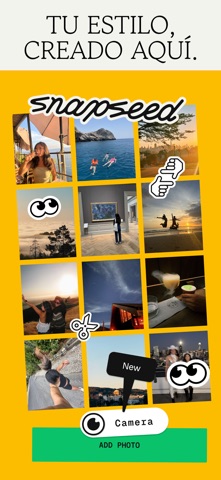
La herramienta que más diferencia marca. Pones un punto en la cara de alguien que salió oscura, subes el brillo solo ahí y el resto de la foto queda igual. Puedes poner varios puntos y ajustar el tamaño de cada zona pellizcando.
Perspectiva y expandir
Perspectiva endereza edificios que salen torcidos. Expandir agranda el lienzo y rellena los bordes; sirve para dar aire a una foto muy recortada, siempre que el fondo sea sencillo.
Filtros: algunos buenos, otros que sobran
Snapseed trae filtros como Drama, HDR Scape, Grainy Film, Vintage, Noir o Blanco y negro. Los de blanco y negro son muy buenos y tienen control de grano y de tono. Drama y HDR Scape, en cambio, se pasan con facilidad: si los usas, baja la intensidad a la mitad o menos.
Trabajar con el historial (pila de ediciones)
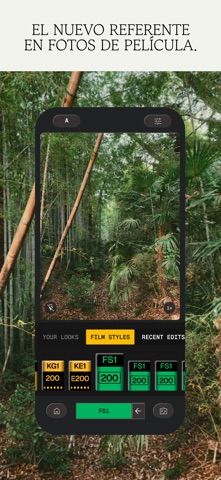
Abajo a la derecha aparece el icono del historial. Ahí ves cada paso que hiciste y puedes entrar en cualquiera para modificarlo o pintar una máscara: que el ajuste solo afecte a la parte de la foto que tú pintes. Es lo más parecido a las capas de un editor de escritorio que vas a encontrar gratis en un móvil.
Además, puedes guardar toda una serie de ajustes como un «look» propio y aplicarlo a otras fotos con un toque. Si editas fotos de un mismo evento, esto ahorra mucho tiempo.
Fotos RAW
Si tu teléfono dispara en RAW (formato DNG), Snapseed puede abrir esos archivos y sacar mucho más de las sombras y las altas luces que de un JPG. Para fotos de paisaje con contraluz se nota muchísimo.
Lo que no nos gustó
- Las actualizaciones son lentas. Hay funciones que la competencia tiene desde hace años, como el borrado inteligente de objetos complejos.
- No edita vídeo.
- No hay sincronización en la nube ni versión de escritorio: lo que editas se queda en tu teléfono.
- La interfaz de gestos confunde al principio y no explica bien cómo funciona.
Permisos
Pide acceso a tus fotos, lo lógico para un editor. En Android e iPhone puedes darle acceso solo a las fotos que elijas en lugar de a toda la galería. No pide ubicación ni contactos.
Snapseed o Lightroom
Lightroom tiene mejores perfiles de color, sincroniza con el ordenador y su borrado inteligente es superior, pero lo mejor está en el plan de pago. Snapseed gana en precio y en ajustes selectivos sin pagar. Si editas por afición, empieza por Snapseed. Si ya editas en el ordenador con Lightroom, tiene sentido seguir con su app móvil.
Para quién es y para quién no
Lo recomendamos a cualquiera que quiera mejorar sus fotos sin gastar dinero: arreglar exposición, color y pequeños defectos. No lo recomendamos si buscas plantillas para historias, collages o edición de vídeo: para eso hay apps más específicas.
Un flujo de edición que funciona casi siempre
Si abres Snapseed y no sabes por dónde empezar, prueba este orden. Con la mayoría de fotos rara vez hace falta más:
- Recortar y enderezar. Decide primero el encuadre; no tiene sentido ajustar el color de una zona que vas a quitar.
- Balance de blancos. Usa el cuentagotas sobre algo blanco o gris para quitar dominantes amarillas o azules.
- Ajustar imagen. Baja «Iluminaciones» si el cielo está quemado y sube «Sombras» si las caras salen oscuras. Toca «Ambiente» muy poco.
- Selectivo. Corrige zonas concretas: un rostro, un plato, una ventana.
- Detalles. Un poco de estructura en paisajes y arquitectura; nada en retratos.
- Revisar en el historial. Entra en la pila de ediciones y baja la intensidad de lo que se note demasiado.
Con este orden, una foto normal se edita en dos o tres minutos. Cuando le cojas el truco a los gestos, en menos.
Exportar sin perder calidad
En los ajustes de la app puedes elegir el formato y la calidad de exportación. Para redes sociales, JPG al 95 % es más que suficiente; si vas a imprimir, elige la máxima calidad. La opción «Exportar» guarda una copia y deja intacta la original, algo que agradecerás el día que quieras volver a empezar.
Descargar Snapseed: Editor de fotos (tiendas oficiales)
Preguntas frecuentes
¿Snapseed tiene anuncios?
No. Es gratuita, sin anuncios y sin compras dentro de la app.
¿Snapseed pone marca de agua?
No. Las fotos se exportan limpias.
¿Se puede usar Snapseed en el ordenador?
No hay versión oficial de escritorio. Es una app solo para Android y iPhone.
¿Cómo quito un objeto de una foto con Snapseed?
Abre Herramientas, elige Corrección, haz zoom sobre el objeto y píntalo con el dedo. Funciona mejor sobre fondos sencillos.
Deja una respuesta